
Ratgeber Confluence Cloud
Confluence-Tabelle in Excel exportieren
Kurz gesagt: Confluence Cloud hat keinen Button, der eine einzelne Tabelle als Excel-Datei speichert. Kopieren Sie die Tabelle und fügen Sie sie in Excel ein, oder exportieren Sie die Seite über ••• → Exportieren nach Word oder PDF und holen Sie die Tabelle von dort. Prüfen Sie danach, was Excel verändert hat: Führende Nullen fallen weg, lange Zahlen verlieren Stellen, und Text, der wie ein Datum aussieht, wird zum Datum.
Die Wege im Überblick
Für einzelne Seiten bietet Confluence Cloud den Export nach Word und PDF. Eine Funktion, die eine einzelne Tabelle als Excel- oder CSV-Datei speichert, gibt es nicht. Der Wunsch danach, CONFCLOUD-39212, ist seit 2015 offen und stand am 18. November 2026 noch auf „Gathering Interest“. Diese Wege bleiben:
| Weg | Ergebnis | Worauf Sie achten sollten |
|---|---|---|
| Kopieren und einfügen | Die Zellen der Tabelle in Excel oder einer anderen Tabellenkalkulation. | Excel entfernt führende Nullen, behält nur 15 Stellen langer Zahlen und macht aus datumsähnlichem Text ein Datum. Immer nur eine Tabelle. |
| Export nach Word (••• → Exportieren → In Word exportieren) | Die ganze Seite als Word-Datei. Die Tabelle kopieren Sie von dort nach Excel. | Die Datei öffnet sich nur in Microsoft Word. Auf dem Weg nach Excel können doppelte und zusätzliche Zeilen entstehen. |
| Export nach PDF, dann Excel-Import aus PDF | Die ganze Seite als PDF. Excel listet die Tabellen darin auf. | Breite Tabellen können im PDF abgeschnitten werden. Der PDF-Import in Excel braucht .NET Framework 4.5 oder höher. |
| Bereichsexport als CSV | CSV-Dateien eines ganzen Bereichs in einem ZIP-Archiv. | Nur für Bereichsadministratoren. Atlassian empfiehlt ihn für den Import in eine andere Confluence-Cloud-Instanz, nicht für Tabellenkalkulationen. |
| Export einer Datenbank | Eine CSV-, HTML- oder PDF-Datei einer Confluence-Datenbank. | Nur für Datenbanken, nicht für Tabellen auf einer Seite. |
| Export aus Jira | Jira-Vorgänge als CSV-Datei für Excel. | Nur für Tabellen, die Jira-Vorgänge auflisten. Exportiert wird in Jira. |
| Eine App aus dem Atlassian Marketplace | Tabellen als Excel- oder CSV-Dateien. | Ein Confluence-Administrator installiert sie. Prüfen Sie, was die App exportiert und wo sie Ihre Daten verarbeitet. |
Dieser Ratgeber beschreibt Confluence Cloud im November 2026, nicht Confluence Data Center.
Tabelle kopieren und in Excel einfügen
- Öffnen Sie die veröffentlichte Seite in Confluence.
- Markieren Sie die Tabelle mit der Maus von der Zelle oben links bis zur Zelle unten rechts und kopieren Sie sie (Strg+C unter Windows, cmd+C auf dem Mac).
- Klicken Sie in Excel in Zelle A1 und fügen Sie ein (Strg+V bzw. cmd+V).
- Vergleichen Sie das Ergebnis mit der Seite: Kopfzeile, Zahl der Zeilen, IDs oder Codes mit führenden Nullen, lange Zahlen, Datumswerte und Zellen mit mehreren Zeilen.
Für eine kleine Tabelle ist das der schnellste Weg. Schritt 4 ist wichtig: Excel wendet seine automatischen Datenkonvertierungen beim Eingeben, Einfügen und Laden von Text an, eingefügte Werte werden also genauso umgewandelt wie getippte (Microsoft). Die Lösungen stehen weiter unten.
Seite nach Word exportieren und die Tabelle übernehmen
- Wählen Sie auf der Seite ••• → Exportieren → In Word exportieren (in der englischen Oberfläche Export → Export to Word).
- Öffnen Sie die Datei in Microsoft Word. Laut Atlassian lässt sich die exportierte Datei nur in Word öffnen, nicht in Google Docs, LibreOffice oder OpenOffice.
- Markieren Sie die Tabelle in Word, kopieren Sie sie und fügen Sie sie in Excel ein.
Die Word-Datei enthält die ganze Seite. Das hilft, wenn eine Seite mehrere Tabellen hat. Exportiert wird nur die veröffentlichte Fassung; veröffentlichen Sie Ihre Änderungen also vorher. Laut CONFCLOUD-39212 kann dieser Weg in Excel doppelte und zusätzliche Zeilen erzeugen. Prüfen Sie deshalb das Ergebnis.
Als PDF exportieren und in Excel importieren
- Wählen Sie auf der Seite ••• → Exportieren → In PDF exportieren.
- Wählen Sie in Excel Daten → Daten abrufen → Aus Datei → Aus PDF, wählen Sie die Datei aus und klicken Sie auf Öffnen.
- Wählen Sie im Navigator die Tabelle aus und dann Laden, oder Daten transformieren, um sie vorher zu bereinigen.
Der PDF-Connector von Excel braucht .NET Framework 4.5 oder höher auf Ihrem Computer. Eine PDF-Seite ist schmaler als Ihr Bildschirm, und Tabellenzeilen können nicht umbrechen; Atlassian warnt deshalb, dass breite Tabellen abgeschnitten werden können. Atlassians Vorschläge: Bilder in der Tabelle verkleinern, Zeilen und Spalten tauschen, damit die Tabelle höher statt breiter wird, oder die Seite über den Druckbefehl des Browsers im Querformat als PDF speichern.
Jira-Listen, Datenbanken und Berichte
- Eine Tabelle mit Jira-Vorgängen auf einer Confluence-Seite kommt aus Jira. Führen Sie dieselbe Suche in Jira aus und exportieren Sie die Ergebnisse dort als CSV-Datei für Excel, mit allen oder nur den aktuellen Feldern. Jira bietet über den Suchergebnissen auch an, sie direkt in Microsoft Excel zu öffnen.
- Eine Confluence-Datenbank ist keine Tabelle auf einer Seite und hat ihren eigenen Export: ••• → Exportieren, dann CSV, HTML oder PDF.
- Ein Seiteneigenschaftenbericht (in Confluence Cloud inzwischen Inhaltseigenschaftsbericht) entsteht durch ein Makro, und Atlassians Hilfeseite dazu beschreibt keinen Export. Wir entwickeln auch Page Properties Report & Export, ein Makro, das einen solchen Bericht erstellt und seine Zeilen als Excel oder CSV herunterlädt. Mehr dazu im Ratgeber zum Seiteneigenschaftenbericht.
Was in Excel schiefgeht und wie Sie es beheben
Die meisten Probleme entstehen, weil Excel errät, was in einer Zelle steht. Manche Lösungen müssen Sie vor dem Einfügen anwenden, denn Ziffern, die Excel schon verworfen hat, kommen nicht zurück.
| Problem | Beispiel | Lösung |
|---|---|---|
| Führende Nullen verschwinden | Aus 007 wird 7. | Excel entfernt führende Nullen aus Zahlen. In Excel für Microsoft 365 und Excel 2024 schalten Sie vor dem Einfügen die automatische Konvertierung ab, die führende Nullen entfernt. Bei einem einzelnen Wert tippen Sie ein Apostroph davor: '007. |
| Lange Zahlen ändern sich | Eine 16-stellige ID erscheint als 1,23E+15, und jede Ziffer nach der 15. wird zur Null. | Excel rechnet mit 15 signifikanten Stellen. Schalten Sie vor dem Einfügen die Konvertierung ab, die nur die ersten 15 Stellen behält und die Zahl in wissenschaftlicher Notation anzeigt; dann werden die Zahlen als Text gespeichert. Die Spalte nachträglich als Text zu formatieren, holt die Ziffern nicht zurück. Ändern Sie also die Einstellung und fügen Sie neu ein. |
| Text wird zum Datum | Eine Versionsnummer wie 1.2 kann als Datum ankommen. | Excel wandelt datumsähnliche Eingaben um. Formatieren Sie die Zellen vor dem Eintippen als Text, oder beginnen Sie den Wert mit einem Apostroph. Die Konvertierungseinstellung verhindert nur Umwandlungen von Buchstaben und Ziffern ohne Trennzeichen, etwa JAN1. Für eine ganze eingefügte Spalte gehen Sie den Weg über eine CSV-Datei und importieren diese Spalte als Text. |
| Verbundene Zellen blockieren das Sortieren | Eine Überschrift über zwei Spalten. | Excel sortiert keinen Bereich, dessen verbundene Zellen unterschiedlich groß sind („Für diesen Vorgang müssen die verbundenen Zellen gleich groß sein“). Markieren Sie den Bereich, heben Sie den Zellverbund auf (Start → Verbinden und zentrieren → Zellverbund aufheben) und füllen Sie die leeren Zellen. |
| Eine Zelle wird zu mehreren Zeilen | Eine Zelle mit drei Zeilen landet in drei Zeilen. | Bei wenigen Zellen doppelklicken Sie die Zielzelle (oder drücken F2) und fügen dort ein. Bei vielen fügen Sie die Tabelle zuerst in Word ein, ersetzen die Zeilenumbrüche durch ein seltenes Zeichen wie ~, fügen sie in Excel ein und ersetzen ~ wieder. |
| Links | Sie brauchen die Webadresse, nicht nur den Linktext. | Prüfen Sie nach dem Einfügen ein paar Links. Fehlen die Adressen, kopieren Sie die benötigten von der Seite. |
| Mehrere Tabellen auf einer Seite | Eine Seite mit vier Tabellen. | Kopieren Sie jede Tabelle einzeln, oder exportieren Sie die Seite nach Word; die Datei enthält alle. |
Wo Sie die Konvertierungen abschalten: unter Windows über Datei → Optionen → Daten → Automatische Datenkonvertierung, auf dem Mac über Excel → Einstellungen → Bearbeiten → Automatische Datenkonvertierung. Diese Einstellungen gibt es in Excel für Microsoft 365 und Excel 2024.
Und als CSV-Datei?
Auch eine CSV-Datei erzeugt Confluence Cloud für eine einzelne Tabelle nicht. Der übliche Weg führt über Excel: Tabelle einfügen, prüfen, dann als CSV speichern. Dabei kommen zwei Stolpersteine dazu, die auf deutsch eingerichteten Rechnern oft auftreten: Unter Windows trennt Excel die Spalten mit dem Listentrennzeichen der Regionseinstellungen, für Deutsch standardmäßig ein Semikolon statt eines Kommas, und Umlaute brauchen die richtige Codierung.
Wie Sie beides in den Griff bekommen: Confluence-Tabelle als CSV exportieren.
Mit unserer App exportieren
Wir entwickeln Export Tables to Excel & CSV for Confluence; dieser Abschnitt beschreibt also unser eigenes Produkt. Die App fügt dem Seitenmenü in Confluence Cloud einen Export hinzu:
- Öffnen Sie die veröffentlichte Seite oder den Blogbeitrag.
- Wählen Sie ••• → Apps → Export Tables to Excel & CSV. Der Dialog listet jede Tabelle der Seite mit einer kurzen Vorschau auf.
- Wählen Sie „Download all as Excel“ für eine Arbeitsmappe mit einem Arbeitsblatt pro Tabelle, oder bei einer einzelnen Tabelle die Schaltfläche Excel, CSV oder Copy.
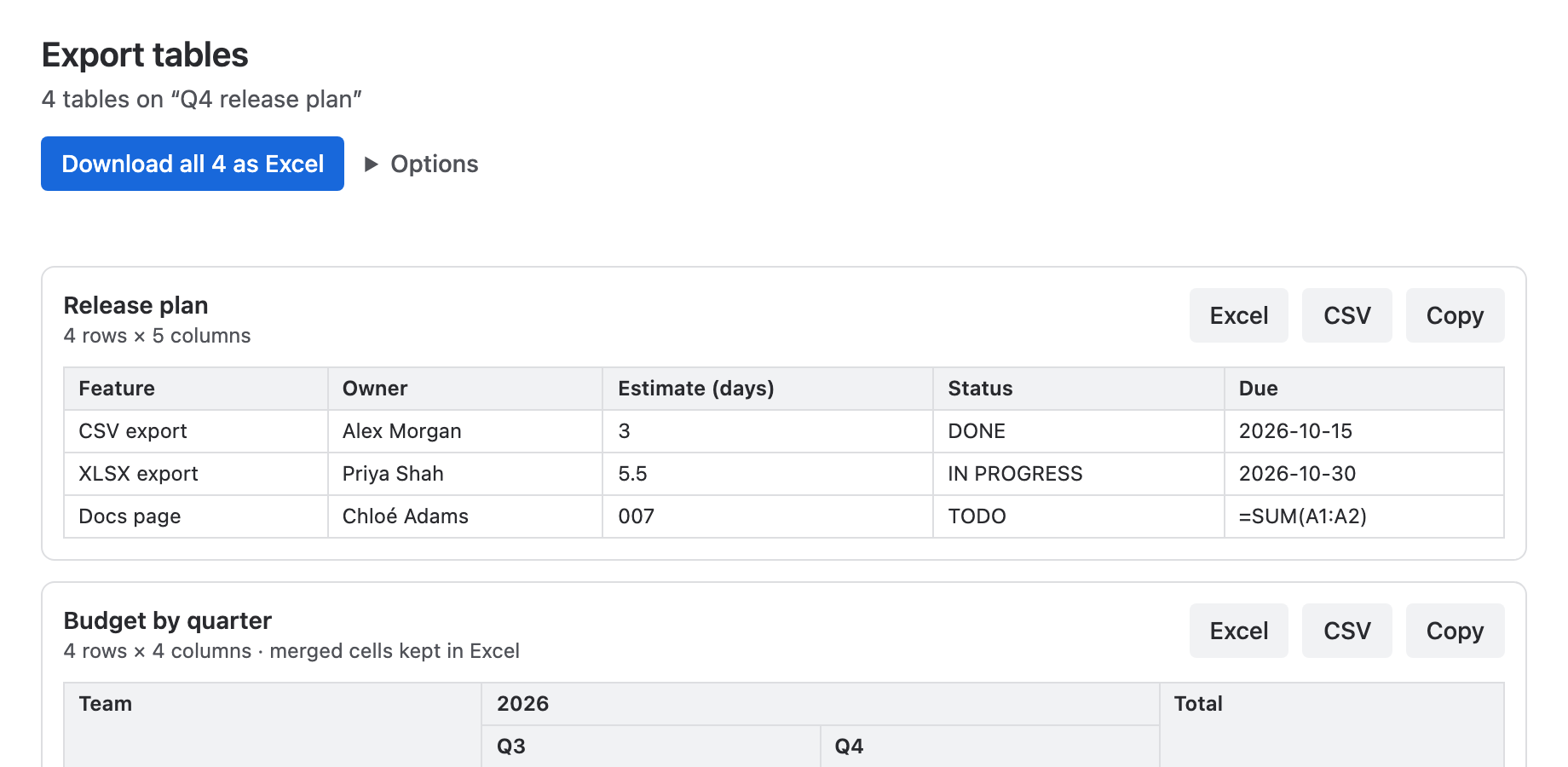
Der Excel-Download speichert IDs wie 007, lange Zahlen und Text, der wie ein Datum oder eine Formel aussieht, als Text; sie bleiben also so, wie sie geschrieben sind. Eindeutige Zahlen wie 42 oder -3.5 (mit Dezimalpunkt) bleiben Zahlen, mit denen Sie rechnen können. Werte mit Dezimalkomma wie 1,5 speichert die App dagegen als Text. Verbundene Zellen bleiben verbunden, Kopfzeilen sind fett und fixiert, und Zellen mit mehreren Zeilen werden umbrochen. Die Arbeitsblätter heißen nach Überschriften in der Nähe der Tabelle oder nach den Titeln aufklappbarer Bereiche.
Was die App nicht kann: Sie liest die zuletzt veröffentlichte Fassung der Seite und lässt Tabellen aus, die von Makros erzeugt werden, etwa Jira-Listen und den Inhaltseigenschaftsbericht. Datumswerte kommen als ISO-Text (2026-11-18) an, nicht als Excel-Datumszellen. Links erscheinen als ihr sichtbarer Text, Zellfarben gehen verloren. Sie funktioniert nur in Confluence Cloud. Ein Confluence-Administrator installiert sie einmal; für Instanzen mit bis zu 10 Nutzern ist sie kostenlos. Die Optionen erklärt das Benutzerhandbuch (auf Englisch).
Alle Ratgeber
- Confluence-Tabelle als CSV exportieren
Confluence Cloud speichert keine Tabelle als CSV. So erstellen Sie die Datei trotzdem, und so lösen Sie Probleme mit Semikolon, Komma und Umlauten in Excel.
Häufige Fragen
Kann ich eine Confluence-Tabelle ohne App nach Excel exportieren?
Ja, aber nicht mit einem Klick. Kopieren Sie die Tabelle und fügen Sie sie in Excel ein, oder exportieren Sie die Seite nach Word oder PDF und holen Sie die Tabelle aus dieser Datei. Confluence Cloud hat keine eingebaute Funktion, die eine einzelne Tabelle als Excel-Datei speichert.
Warum entfernt Excel die führenden Nullen aus meiner Confluence-Tabelle?
Excel behandelt Werte wie 007 als Zahlen und streicht die Nullen. In Excel für Microsoft 365 und Excel 2024 schalten Sie vor dem Einfügen unter Datei → Optionen → Daten → Automatische Datenkonvertierung das Entfernen führender Nullen ab, oder Sie tippen vor einen einzelnen Wert ein Apostroph.
Wie exportiere ich alle Tabellen einer Confluence-Seite auf einmal?
Exportieren Sie die Seite nach Word: Die Datei enthält jede Tabelle der Seite. Mit unserer App legt „Download all as Excel“ jede Tabelle auf ein eigenes Arbeitsblatt in einer Arbeitsmappe.
Warum fehlen meine letzten Änderungen im Export?
Die Word- und PDF-Exporte von Confluence enthalten nur die veröffentlichte Fassung einer Seite. Veröffentlichen Sie Ihre Änderungen und exportieren Sie dann erneut.
Gilt das auch für Confluence Data Center?
Dieser Ratgeber beschreibt Confluence Cloud. Unsere App gibt es nur für Confluence Cloud.
Quellen
- CONFCLOUD-39212: As an Admin I'd like to export Confluence tables to excel — Atlassian-Funktionswunsch von 2015, Status Gathering Interest (geprüft am 18. November 2026)
- Export a space's content as Word, PDF, or data files — Atlassian Support, Confluence Cloud (Englisch): Seitenexport nach Word und PDF, Bereichsexport als CSV
- Wide tables may be cut off in PDF export — Atlassian Support, Confluence Cloud (Englisch)
- Export your database data — Atlassian Support, Confluence-Datenbanken (Englisch): CSV, HTML und PDF
- Export search results — Atlassian Support, Jira Cloud (Englisch): Export als CSV für Excel und Öffnen in Microsoft Excel
- Insert the content properties report macro — Atlassian Support, Confluence Cloud (Englisch): früher page properties report macro
- Importieren von Daten aus Datenquellen (Power Query) — Microsoft Support: Aus PDF und die Voraussetzung .NET Framework 4.5
- Datenimport- und -analyseoptionen in Excel — Microsoft Support: automatische Datenkonvertierung beim Eingeben, Einfügen und Laden von Text
- Control data conversions in Excel for Windows and Mac — Microsoft-365-Insider-Blog (Englisch), 25. August 2024: Menüwege unter Windows und auf dem Mac
- Beibehalten führender Nullen und großer Zahlen — Microsoft Support: führende Nullen, 15 Stellen Genauigkeit, Spalten als Text importieren
- Verhindern der automatischen Umwandlung von Zahlen in Datumswerte — Microsoft Support
- Fehlermeldung beim Sortieren eines Bereichs, der verbundene Zellen in Excel enthält — Microsoft Learn, Artikel zur Problembehandlung
- Excel Breaking Cell Value into Multiple Rows — Microsoft-Q&A-Thread (Englisch), September 2020: Antworten der Community, keine offizielle Dokumentation