
Offline transkribieren. Nie wieder eine Aufnahme verlieren.
Das Diktiergerät für iPhone und iPad, das im Flugmodus funktioniert — und einen Absturz übersteht.
Everec – Diktiergerät ist eine App für Offline-Transkription auf iPhone und iPad. Sie macht aus Meetings, Vorlesungen und Interviews Text, direkt auf deinem Gerät und ohne Internetverbindung — auf Deutsch, Englisch, Französisch, Spanisch, Italienisch, Polnisch und in mehr als 20 weiteren Sprachen. Das Audio wird nie hochgeladen — es gibt keinen Server und kein Konto. Und weil das Audio schon beim Sprechen gespeichert wird, bleibt auch nach einem Absturz, erzwungenem Beenden oder leerem Akku eine abspielbare Datei.
- Transkription auf dem Gerät in über 25 Sprachen — funktioniert offline, das Audio verlässt dein Gerät nie
- Absturzsichere Aufnahme — abspielbar bis zu den letzten Sekunden, wiederhergestellt beim nächsten Start
- Neu in 2.1: Audio aus anderen Apps importieren und offline transkribieren
- Versehentlich gelöscht? Die Aufnahme wartet 30 Tage in „Zuletzt gelöscht“ — und auch das Kürzen lässt sich rückgängig machen
- Verschlüsselt auf deinem Gerät — wir können deine Aufnahmen nicht lesen
- Kein Konto, keine Werbung · Datenschutz-Label im App Store: Keine Daten erfasst
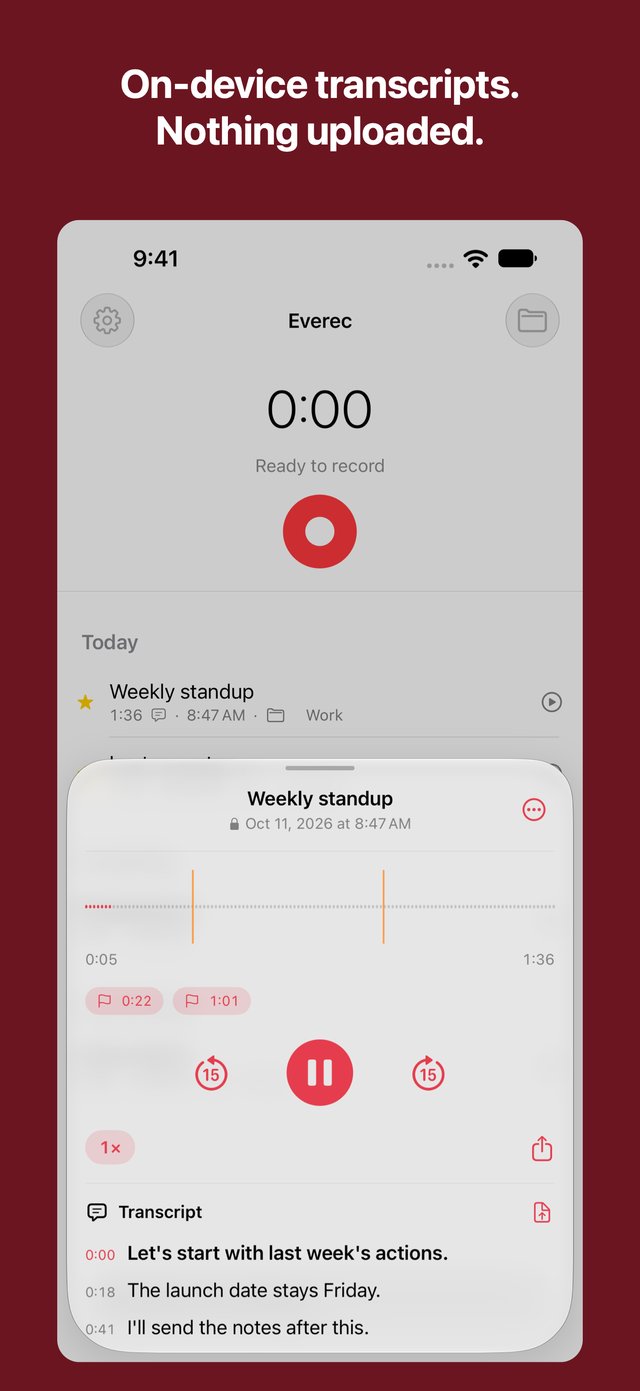
Was ist das? Everec ist eine App für Offline-Transkription und ein Diktiergerät für iPhone und iPad (ab iOS 26). Transkripte entstehen auf dem Gerät — 25 europäische Sprachen über ein in die App integriertes Sprachmodell, Japanisch, Koreanisch, Chinesisch und weitere über Apples Spracherkennung auf dem Gerät —, deshalb funktionieren sie ohne Internetverbindung, und das Audio wird nie hochgeladen. Aufnahmen werden schon beim Sprechen gespeichert, ein Absturz lässt sie also nicht verloren gehen, und sie können auf dem Gerät verschlüsselt werden. Audio aus anderen Apps lässt sich importieren und genauso transkribieren, und eine gelöschte Aufnahme wartet 30 Tage in „Zuletzt gelöscht“. Das Aufnehmen ist unbegrenzt und kostenlos, mit 15 Minuten Transkription pro Monat. Es gibt kein Konto und keine Werbung.
Everec auf einen Blick
| Geräte | iPhone und iPad mit iOS oder iPadOS 26 oder neuer, auch das faltbare iPhone Duo. Keine Android-Version. |
|---|---|
| Internet nötig? | Nein. Aufnahme, Transkription, Suche und Export funktionieren im Flugmodus. Die 25 integrierten Sprachen brauchen überhaupt keinen Download; für die anderen lädt iOS einmalig Apples Sprachmodell herunter. |
| Wohin das Audio geht | Nirgendwohin. Es gibt keinen Everec-Server und kein Konto. Datenschutz-Label im App Store: Keine Daten erfasst. |
| Spracherkennung | Ein in die App integriertes Sprachmodell für 25 europäische Sprachen; Apples Spracherkennung auf dem Gerät (SpeechAnalyzer) für die übrigen. Nicht Whisper, kein Clouddienst. |
| Wann der Text erscheint | Nachdem du die Aufnahme beendet hast: Tippe auf „Transkribieren“ oder aktiviere „Automatisch transkribieren“. Keine Live-Untertitel während der Aufnahme. |
| Sprachen | 25 europäische Sprachen integriert — Englisch, Deutsch, Spanisch, Französisch, Italienisch, Portugiesisch, Tschechisch, Polnisch, Niederländisch, Schwedisch, Ukrainisch und weitere —, dazu Japanisch, Koreanisch, Chinesisch und andere über Apple. Vollständige Liste. |
| Was transkribiert wird | In Everec gemachte Aufnahmen und Audio- oder Videodateien, die du importierst — teile sie aus einer anderen App mit Everec oder wähle sie in der Dateien-App aus. |
| Transkripte | Mit Zeitstempeln — tippe auf einen Satz, um dorthin zu springen, oder sieh nach, um welche Uhrzeit er gesagt wurde. Von Hand korrigierbar. Volltextsuche. Export als txt, Markdown oder Untertitel (.srt). Keine Sprecherkennzeichnung, keine KI-Zusammenfassungen. |
| Bearbeiten | Anfang oder Ende einer Aufnahme kürzen — kostenlos und ohne Neukodierung. „Original wiederherstellen“ macht es 30 Tage lang rückgängig. |
| Versehentlich gelöscht? | „Zuletzt gelöscht“ hebt eine Aufnahme 30 Tage lang auf, und „Widerrufen“ holt sie sofort zurück. |
| Backup | Keine Cloud-Synchronisierung. „In einen Ordner kopieren“ legt jede neue Aufnahme in einem Ordner deiner Wahl ab, etwa in iCloud Drive. |
| Bedienungshilfen | VoiceOver und größere Textgrößen auf jedem Bildschirm. |
| Preis | Kostenlos: unbegrenztes Aufnehmen und Importieren sowie 15 Minuten Transkription pro Monat. Everec Pro: 2,99 €/Monat, 22,99 €/Jahr mit 7-tägiger kostenloser Testphase oder einmalig 34,99 €. |
So transkribierst du Audio offline auf iPhone und iPad
- 1
Everec installieren und Sprache wählen
Everec transkribiert in der Sprache deines Geräts, außer du wählst eine andere unter Einstellungen → Transkription → Standardsprache oder für eine einzelne Aufnahme im Player. Die 25 integrierten Sprachen funktionieren sofort; für die anderen lädt iOS einmalig Apples Sprachmodell herunter — der einzige Schritt, der eine Verbindung braucht.
- 2
Aufnehmen — oder importieren
Tippe auf die Aufnahmetaste. Nimm bei gesperrtem Bildschirm und im Flugmodus weiter auf, so lange das Meeting oder die Vorlesung dauert. Du hast das Audio schon? Teile es aus einer anderen App mit Everec oder wähle „Audio importieren…“ im Menü der Bibliothek.
- 3
Transkribieren
Beende die Aufnahme und tippe auf „Transkribieren“. Oder aktiviere „Automatisch transkribieren“, dann wird jede neue Aufnahme transkribiert, sobald du stoppst.
- 4
Lesen, korrigieren, suchen, exportieren
Tippe auf einen Satz, um diese Stelle zu hören, korrigiere ein Wort mit der Stift-Taste, durchsuche alle Transkripte und exportiere reinen Text, Markdown oder Untertitel (.srt).
Offline-Transkription, die im Flugmodus funktioniert
Viele Transkriptions-Apps schicken dein Audio an einen Server. Everec hat keinen Server. Schalte dein iPhone oder iPad in den Flugmodus, und alles hier unten funktioniert weiterhin.
🎙 Aufnehmen oder importieren
Unbegrenzt aufnehmen, bei gesperrtem Bildschirm oder mit der App im Hintergrund. Pausieren, fortsetzen und während der Aufnahme Kapitelmarkierungen setzen — oder Audio aus anderen Apps importieren.
📝 Transkribieren
Tippe auf „Transkribieren“, und der Text entsteht auf dem Gerät. Tippe auf einen Satz, und die Wiedergabe springt an diese Stelle.
🔎 Suchen & exportieren
Durchsuche jedes Transkript. Exportiere reinen Text, Markdown oder Untertitel (.srt) und Audio als m4a oder WAV.
Für die 25 integrierten Sprachen muss nichts heruntergeladen werden — das Sprachmodell ist Teil der App. Für die anderen Sprachen lädt iOS Apples Sprachmodell herunter, wenn du eine davon zum ersten Mal verwendest. Danach braucht die Transkription keine Verbindung.
Audio aus anderen Apps transkribieren
Neu in Version 2.1. Ein Sprachmemo, eine Vorlesung, die dir jemand geschickt hat, der Ton eines Videos — hol es in Everec und transkribiere es auf deinem iPhone oder iPad, auch im Flugmodus. Nichts wird hochgeladen.
- 1
Mit Everec teilen
Tippe in Sprachmemos, der Dateien-App, Mail oder einer anderen App auf „Teilen“ und wähle Everec. Oder öffne in Everec das Menü der Bibliothek und wähle „Audio importieren…“, um Dateien in der Dateien-App auszuwählen.
- 2
In der Bibliothek finden
Everec kopiert die Datei in die Bibliothek und prüft sie wie eine neue Aufnahme. Dateien im Format m4a bleiben unverändert; mp3, WAV und der Ton eines Videos werden in m4a umgewandelt.
- 3
Transkribieren
Tippe auf „Transkribieren“. Das Importieren ist kostenlos; das Transkribieren wird auf die kostenlosen 15 Minuten pro Monat angerechnet, mit Pro ist es unbegrenzt.
✏️ Transkript korrigieren
Tippe auf den Stift über dem Transkript, um einen Namen oder ein Wort zu korrigieren. Jede Zeile behält ihren Zeitstempel.
🕘 Die Uhrzeit
Tippe auf die Zeit unter der Wellenform, und Player, Markierungen und Transkript zeigen, wann jede Stelle aufgenommen wurde — auch über Pausen hinweg. Für Aufnahmen, die mit 2.1 oder neuer entstanden sind.
📁 Eine Kopie in iCloud Drive
Aktiviere „In einen Ordner kopieren“, und jede neue Aufnahme landet mit ihrem Transkript zusätzlich in einem Ordner deiner Wahl. Nur in eine Richtung: Everec ändert oder löscht dort nie etwas.
Transkriptionssprachen
Seit Version 2.0 bringt Everec ein eigenes Sprachmodell mit und transkribiert so viel mehr Sprachen — genauer als zuvor, mit Satzzeichen und ohne Download.
In die App integriert
- Bulgarisch
- Dänisch
- Deutsch
- Englisch
- Estnisch
- Finnisch
- Französisch
- Griechisch
- Italienisch
- Kroatisch
- Lettisch
- Litauisch
- Maltesisch
- Niederländisch
- Polnisch
- Portugiesisch
- Rumänisch
- Russisch
- Schwedisch
- Slowakisch
- Slowenisch
- Spanisch
- Tschechisch
- Ukrainisch
- Ungarisch
Über Apples Spracherkennung auf dem Gerät
- Japanisch
- Koreanisch
- Chinesisch (Mandarin)
- Kantonesisch
- Hindi
- Arabisch
- Hebräisch
- Türkisch
- Thai
- Vietnamesisch
- Indonesisch
- Malaiisch
- Katalanisch
- Norwegisch
Apples Liste hängt von deiner iOS-Version ab, und Everec zeigt die genaue Liste unter Einstellungen → Transkription → Standardsprache. Für diese Sprachen lädt iOS Apples Sprachmodell einmalig herunter, wenn du sie zum ersten Mal verwendest. Aufnahme, Verschlüsselung und Export funktionieren in jeder Sprache. Die App selbst gibt es in mehr als 40 Sprachen.
Auf iPhone, iPad und iPhone Duo
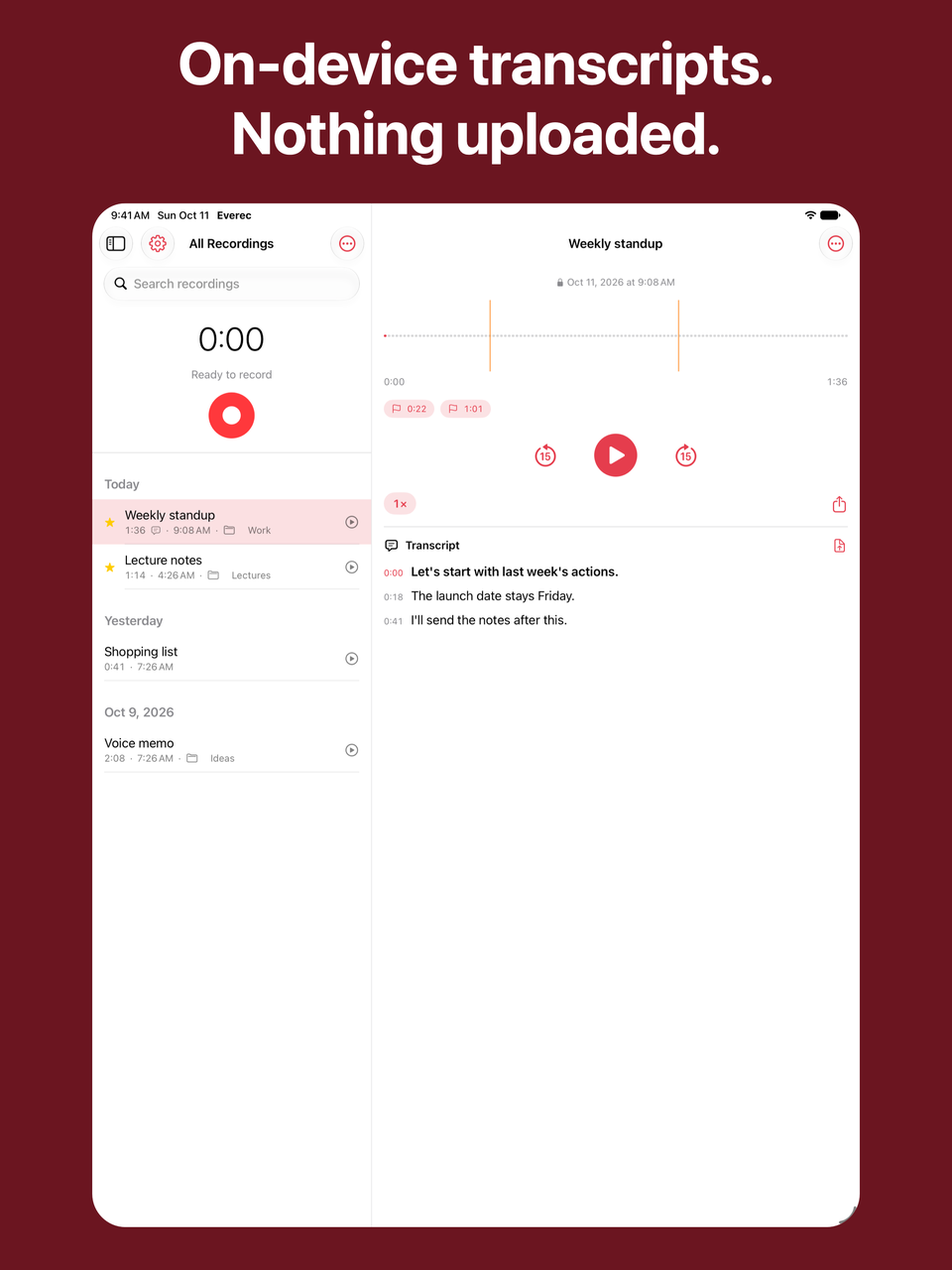
Everec läuft nativ auf dem iPad. Deine Ordner stehen in der Seitenleiste, die Aufnahmen daneben, und die gewählte Aufnahme öffnet sich neben der Liste mit Wellenform, Kapitelmarkierungen und Transkript — im Hoch- und im Querformat. Auf iPads ohne Face ID sperrt Touch ID die Bibliothek.
Auf dem faltbaren iPhone Duo behält das Außendisplay die iPhone-Darstellung. Klappst du es auf, stehen Player und Bibliothek nebeneinander; klappst du es mitten in der Wiedergabe auf oder zu, läuft die Aufnahme weiter, und die Liste bleibt, wo du sie verlassen hast.
Jeder Bildschirm funktioniert mit VoiceOver und mit den größeren Textgrößen.
Everec Pro funktioniert auf jedem Gerät mit demselben App-Store-Konto. Es gibt keine Cloud-Synchronisierung; „In einen Ordner kopieren“ kann eine Kopie jeder neuen Aufnahme in iCloud Drive ablegen.
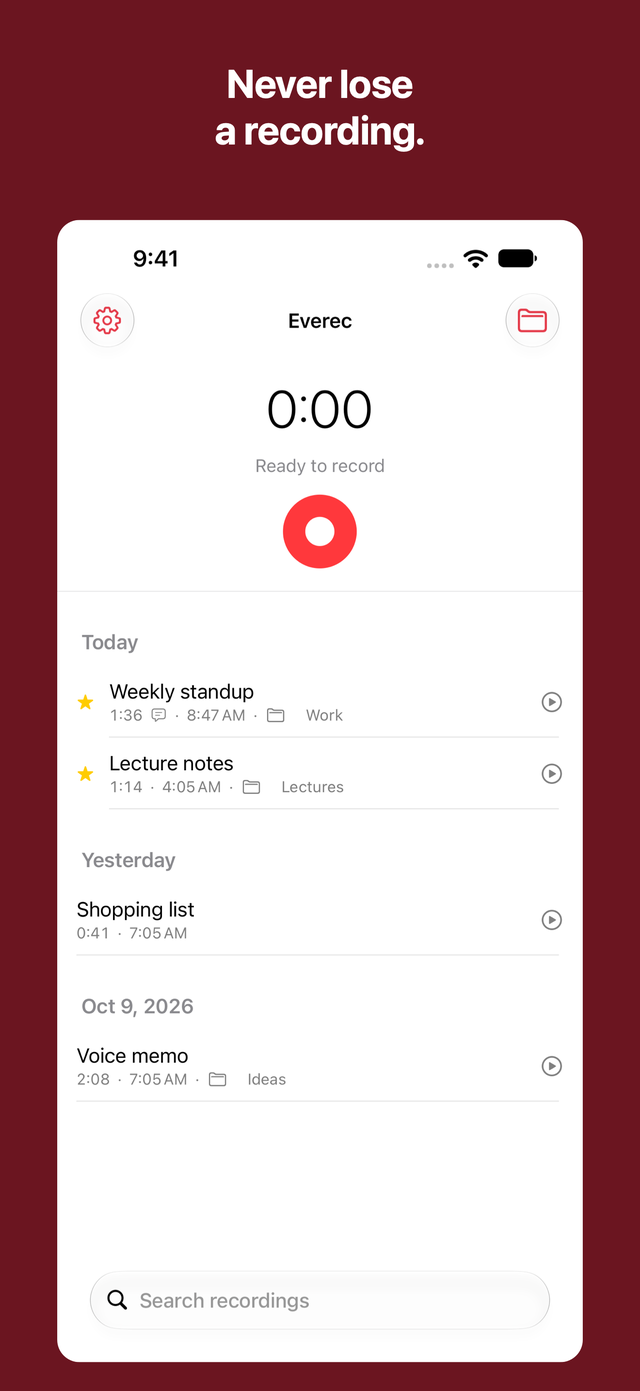
Nie wieder eine Aufnahme verlieren
Viele Rekorder stellen die Datei erst fertig, wenn du auf „Stopp“ tippst — werden sie mitten im Meeting beendet, bleibt womöglich eine Datei, die sich nicht abspielen lässt. Everec schreibt schon während der Aufnahme, das Audio ist also bereits gespeichert.
- 1
Auf die Aufnahmetaste tippen
Vom App-Symbol zur laufenden Aufnahme in weniger als zwei Sekunden.
- 2
Das Audio wird geschrieben, während du sprichst
Jeder Puffer landet sofort im Speicher. Es gibt keinen Schritt „am Ende speichern“, den ein Absturz überspringen kann.
- 3
Die App wieder öffnen
Wurde die Sitzung durch etwas beendet — Absturz, erzwungenes Beenden, leerer Akku —, bietet Everec an, die Datei bis zu den zuletzt geschriebenen Sekunden wiederherzustellen.
So gebaut, dass die Datei erhalten bleibt
🗑 Zuletzt gelöscht
Eine gelöschte Aufnahme wartet 30 Tage, bevor sie verschwindet. „Widerrufen“ direkt nach dem Löschen holt sie sofort zurück.
✂️ Kürzen mit Rückweg
Schneide Anfang oder Ende direkt im Player ab. Nichts wird neu kodiert, Markierungen und Transkript bleiben synchron, und 30 Tage lang holt „Original wiederherstellen“ zurück, was du abgeschnitten hast.
🎤 Warnt, wenn nichts ankommt
Kommt kein Ton am Mikrofon an, sagt Everec dir innerhalb von Sekunden Bescheid — mit einer Mitteilung, wenn die App im Hintergrund läuft. Wenn du stoppst, prüft sie die Datei: „Gespeichert und geprüft“.
📞 Anrufe löschen nichts
Ein eingehender Anruf pausiert die Aufnahme, und sie wird automatisch fortgesetzt, wenn der Anruf endet. Werden Kopfhörer getrennt, wechselt die Aufnahme zum eingebauten Mikrofon, statt zu stoppen.
🔒 Sperrbildschirm & Hintergrund
Nimm bei ausgeschaltetem Bildschirm weiter auf. Eine lange Vorlesung hängt nicht davon ab, dass die App im Vordergrund bleibt.
📁 Ordner, Sterne, Suche
Benenne Aufnahmen, markiere die wichtigen mit einem Stern, sortiere sie in Ordner und finde sie später wieder — auch in den Transkripten.
🔐 Verschlüsselt auf dem Gerät
Die ersten 5 Aufnahmen werden verschlüsselt; Pro verschlüsselt jede. Optionale Sperre der Bibliothek per Face ID oder Touch ID.
🎛 Von überall starten
Kontrollzentrum, Widget auf dem Sperrbildschirm, Aktionstaste, Siri und Kurzbefehle — starte eine Aufnahme oder setze eine Markierung, wo immer du gerade bist.
📊 Speicher im Blick
Einstellungen → Speicher zeigt, was Everec aufbewahrt: Aufnahmen, „Zuletzt gelöscht“, die Originale gekürzter Aufnahmen und den freien Speicher.
Gemacht für Aufnahmen, die du nicht ersetzen kannst
Meetings, Beratungsgespräche, Interviews
Ein Transkript, ohne das Gespräch einem Clouddienst zu überlassen. Das Audio verlässt dein Gerät nie, und du musst kein Konto anlegen.
Vorlesungen
Stundenlange Aufnahmen bei gesperrtem Bildschirm, Kapitelmarkierungen für die wichtigen Stellen und Volltextsuche über alle Transkripte.
Alle, die schon einmal eine Aufnahme verloren haben
Eine Aufnahme mit 0 Byte oder eine, die sich nicht abspielen lässt, bedeutet meist, dass die App beendet wurde, bevor sie fertig gespeichert hatte. Everec speichert laufend und stellt den Rest beim nächsten Start wieder her.
Vertrauliche Gespräche
Anwältinnen und Anwälte, Therapeutinnen und Therapeuten, Journalistinnen und Journalisten, die eine Quelle schützen: auf dem Gerät verschlüsselte Aufnahmen, ein Tarn-Tresor hinter einer zweiten PIN und ein Wiederherstellungssatz, den nur du kennst.
Unbegrenztes Aufnehmen und Abspielen sind kostenlos, für immer. Du zahlst nur, wenn du mehr Transkription, Verschlüsselung für alles und die zusätzlichen Exportwerkzeuge möchtest.
Verschlüsselt auf deinem Gerät
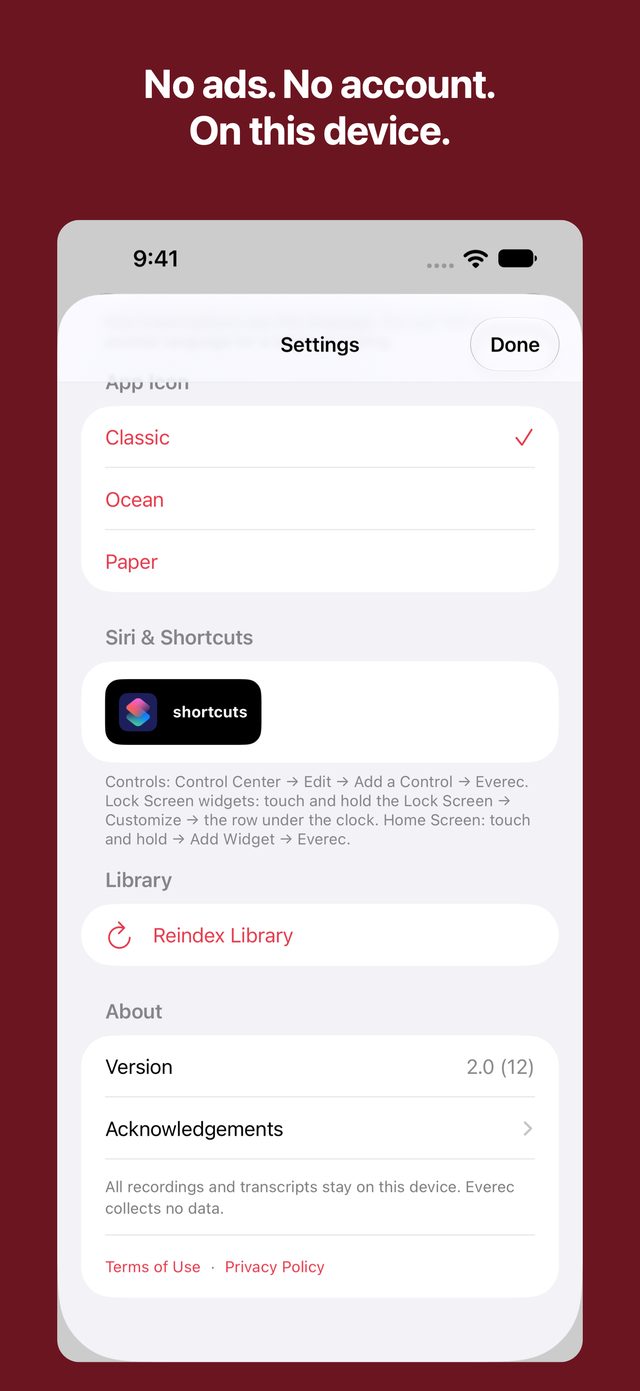
Aufnahmen, Titel, Markierungen und Transkripte können auf dem Gerät mit AES-GCM versiegelt werden. Der Schlüssel liegt im Schlüsselbund des Geräts — er ist in keinem Backup enthalten und erreicht uns nie. Wir können deine Dateien nicht lesen und deine Sperre nicht zurücksetzen.
Die ersten 5 Aufnahmen werden kostenlos verschlüsselt, und das Aufnehmen wird nie blockiert. Everec Pro verschlüsselt jede Aufnahme und ergänzt einen Wiederherstellungssatz aus zwölf Wörtern für den Umzug auf ein neues iPhone oder iPad sowie eine Tarn-PIN, die eine separate Bibliothek öffnet, während deine echten Aufnahmen verborgen bleiben.
Es gibt nichts, wofür du dich anmelden musst, und nichts, das dich beim Aufnehmen beobachtet. Käufe laufen über Apple; Everec sieht deine Zahlungsdaten nie.
Einfache, ehrliche Preise
Kostenlos
0 €
Unbegrenztes Aufnehmen, Importieren, Abspielen und Kürzen, für immer. Ordner, Markierungen, „Zuletzt gelöscht“, „In einen Ordner kopieren“, Sperre per Face ID oder Touch ID, die ersten 5 Aufnahmen verschlüsselt und 15 Minuten Transkription jeden Monat. Keine Werbung.
Everec Pro
2,99 €/Monat
Oder 22,99 €/Jahr — etwa 1,92 € im Monat — mit 7-tägiger kostenloser Testphase. Unbegrenzte Transkription, Verschlüsselung jeder Aufnahme, Tarn-Tresor und Wiederherstellungssatz, Untertitel- und Stapelexport, verlustfreie Aufnahme, alternative Symbole. Jederzeit kündbar — alles, was du aufgenommen und transkribiert hast, bleibt deins.
Pro Lifetime
34,99 € einmalig
Dieselben Pro-Funktionen als Einmalkauf. Nichts verlängert sich, und es gibt nichts zu kündigen. Tippe auf jedem iPhone oder iPad mit deinem App-Store-Konto auf „Käufe wiederherstellen“.
Datenschutz: nichts zu erfassen, nichts erfasst
Aufnahme und Transkription bleiben auf deinem Gerät. Die App hat kein Konto, keine Analysetools und keine Werbung, und ihr Datenschutz-Label im App Store lautet Keine Daten erfasst. Optionale Pro-Käufe werden vollständig über Apple abgewickelt. Lies die vollständige Datenschutzerklärung.
Häufige Fragen
Kann Everec ohne Internetverbindung transkribieren — sogar im Flugmodus?
Ja. Die Transkription läuft auf deinem iPhone oder iPad und braucht keine Verbindung. Für 25 europäische Sprachen ist das Sprachmodell in die App integriert, es muss also nichts heruntergeladen werden. Für die anderen Sprachen nutzt Everec Apples Spracherkennung auf dem Gerät, und iOS lädt das Modell für eine Sprache einmalig herunter, wenn du sie zum ersten Mal verwendest. Danach funktionieren Aufnahme, Transkription, Suche und Export allesamt im Flugmodus.
Transkribiert Everec Deutsch auch offline?
Ja. Deutsch gehört zu den 25 europäischen Sprachen, für die das Sprachmodell in die App integriert ist. Eine deutsche Aufnahme wird mitsamt Satzzeichen direkt auf deinem iPhone oder iPad in Text umgewandelt, ohne Internetverbindung — es wird nichts heruntergeladen und nichts hochgeladen.
Wird mein Audio zum Transkribieren irgendwohin hochgeladen?
Nein. Es gibt keinen Everec-Server und kein Konto. Audio und Transkript bleiben auf deinem Gerät, solange du nicht selbst eine Datei exportierst oder teilst oder „In einen Ordner kopieren“ mit einem Ordner in iCloud Drive aktivierst. Das Datenschutz-Label im App Store lautet „Keine Daten erfasst“.
Welche Sprachen kann die App transkribieren?
Seit Version 2.0 sind es 25 europäische Sprachen mit dem in die App integrierten Sprachmodell: Bulgarisch, Dänisch, Deutsch, Englisch, Estnisch, Finnisch, Französisch, Griechisch, Italienisch, Kroatisch, Lettisch, Litauisch, Maltesisch, Niederländisch, Polnisch, Portugiesisch, Rumänisch, Russisch, Schwedisch, Slowakisch, Slowenisch, Spanisch, Tschechisch, Ukrainisch und Ungarisch. Apples Spracherkennung auf dem Gerät ergänzt Japanisch, Koreanisch, Chinesisch (Mandarin), Kantonesisch, Hindi, Arabisch, Hebräisch, Türkisch, Thai, Vietnamesisch, Indonesisch, Malaiisch, Katalanisch, Norwegisch und weitere. Die genaue Liste hängt von deiner iOS-Version ab; Everec zeigt sie unter Einstellungen → Transkription → Standardsprache.
Transkribiert Everec live während der Aufnahme?
Nein. Everec erstellt das Transkript, nachdem du die Aufnahme beendet hast: Tippe auf „Transkribieren“ oder aktiviere Einstellungen → Transkription → Automatisch transkribieren, dann wird jede neue Aufnahme direkt nach dem Stoppen in deiner Standardsprache transkribiert. Während der Aufnahme gibt es keine Live-Untertitel.
Kann ich eine vorhandene Audiodatei oder eine Aufnahme aus Sprachmemos transkribieren?
Ja, seit Version 2.1. Tippe in Sprachmemos, der Dateien-App, Mail oder einer anderen App auf „Teilen“ und wähle Everec — oder öffne in Everec das Menü der Bibliothek und wähle „Audio importieren…“, um Dateien in der Dateien-App auszuwählen. Everec fügt die Datei deiner Bibliothek hinzu, und du transkribierst sie wie jede andere Aufnahme auf dem Gerät: offline, nichts wird hochgeladen. Dateien im Format m4a bleiben unverändert; mp3, WAV und der Ton eines Videos werden in m4a umgewandelt. Das Importieren ist kostenlos; das Transkribieren wird auf die kostenlosen 15 Minuten pro Monat angerechnet.
Zeigt das Transkript, wer spricht?
Nein. Everec kennzeichnet keine Sprecher. Das Transkript ist der Text des Gesagten, mit Zeitstempeln: Tippe auf einen Satz, um zu dieser Stelle zu springen, oder exportiere Untertitel (.srt), die das Timing beibehalten.
Nutzt Everec Whisper oder schickt es mein Audio an OpenAI?
Nein. Everec nutzt weder Whisper noch einen Clouddienst. Die 25 europäischen Sprachen transkribiert ein Sprachmodell, das in der App mitgeliefert wird, die anderen Sprachen Apples Spracherkennung auf dem Gerät (SpeechAnalyzer, eingeführt mit iOS 26). Beides läuft auf deinem iPhone oder iPad, und das Audio verlässt das Gerät nie.
Was passiert, wenn die App während der Aufnahme abstürzt oder zwangsweise beendet wird?
Die Datei ist bereits gespeichert. Everec schreibt das Audio laufend mit, sodass auch nach einem Absturz, einer beendeten App oder einem leeren Akku eine abspielbare Aufnahme bis zu den zuletzt geschriebenen Sekunden bleibt. Öffne die App wieder, und sie bietet an, die unvollständige Aufnahme wiederherzustellen.
Was passiert, wenn ein Anruf oder Siri die Aufnahme unterbricht?
Ein Telefonanruf pausiert die Aufnahme, und sie wird automatisch fortgesetzt, wenn der Anruf endet. Trennen sich Bluetooth-Kopfhörer, läuft die Aufnahme über das eingebaute Mikrofon weiter. Nach einem Absturz oder erzwungenen Beenden öffne Everec — die App bietet an, die Datei bis zu den zuletzt geschriebenen Sekunden wiederherzustellen.
Kann ich eine Aufnahme kürzen?
Ja, kostenlos. Öffne die Aufnahme, tippe im Player auf die Taste „Mehr“ (…) und wähle „Kürzen“, um den Anfang oder das Ende abzuschneiden. Everec kopiert das Audio, ohne es neu zu kodieren, die Qualität bleibt also gleich, und Kapitelmarkierungen und Transkript bleiben mit der kürzeren Aufnahme synchron. Du hast es dir anders überlegt? 30 Tage lang holt „Original wiederherstellen“ im selben Menü „Mehr“ zurück, was du abgeschnitten hast. Wird die App mitten im Kürzen beendet, behältst du entweder das Original oder die gekürzte Aufnahme — nie eine beschädigte Datei.
Was passiert, wenn ich eine Aufnahme lösche?
Sie landet in „Zuletzt gelöscht“ und wartet dort 30 Tage. Direkt nach dem Löschen tippst du auf „Widerrufen“, und sie ist sofort wieder da; später öffnest du „Zuletzt gelöscht“ — auf dem iPhone im Menü der Bibliothek, auf dem iPad in der Seitenleiste — und stellst sie wieder her. Nach 30 Tagen entfernt Everec sie endgültig, oder früher, wenn du sie dort selbst löschst.
Kann ich ein Transkript korrigieren?
Ja. Tippe auf den Stift über dem Transkript, korrigiere einen Namen oder ein Wort und tippe auf „Sichern“. Jede Zeile behält ihren Zeitstempel, deshalb springt ein Tippen auf einen Satz weiterhin an die richtige Stelle, und exportierte Untertitel bleiben synchron. Suche und Export verwenden den korrigierten Text.
Warnt mich Everec, wenn bei einer Aufnahme nichts ankommt?
Ja. Kommt 10 Sekunden lang kein Ton am Mikrofon an, zeigt Everec eine Warnung und nimmt weiter auf; läuft die App im Hintergrund, informiert dich eine Mitteilung. Aktiviere Einstellungen → Hinweise während der Aufnahme, damit die Warnung dich erreichen kann. Wenn du stoppst, prüft Everec die Datei und zeigt „Gespeichert und geprüft“.
Wie sichere ich meine Aufnahmen, und wie kommen sie auf meinen Mac?
Aktiviere Einstellungen → In einen Ordner kopieren und wähle einen Ordner, zum Beispiel in iCloud Drive. Eine Kopie jeder neuen Aufnahme — auf Wunsch auch ihr Transkript als Text — landet dort, und dein Mac sieht sie über iCloud Drive; „Vorhandene Aufnahmen kopieren“ ergänzt die Aufnahmen, die du schon hast. Das funktioniert nur in eine Richtung: Everec ändert oder löscht in diesem Ordner nie etwas. Verschlüsselte Aufnahmen werden nur kopiert, wenn du es erlaubst, und diese Kopien sind nicht verschlüsselt.
Funktioniert Everec auf dem iPad? Auf welchen Geräten läuft die App?
Everec läuft auf iPhone und iPad mit iOS oder iPadOS 26 oder neuer. Auf dem iPad stehen deine Ordner, die Aufnahmen und der Player mit dem Transkript nebeneinander, im Hoch- und im Querformat. Auf dem faltbaren iPhone Duo zeigt das Außendisplay die iPhone-Darstellung; klappst du es auf, stehen Player und Bibliothek nebeneinander, und die Wiedergabe läuft beim Auf- und Zuklappen weiter. Eine Cloud-Synchronisierung zwischen Geräten gibt es nicht; um deine Aufnahmen auch anderswo zu sehen, aktiviere „In einen Ordner kopieren“ mit einem Ordner in iCloud Drive. Eine Android-Version gibt es nicht.
Funktioniert Everec mit VoiceOver?
Ja. Jede Taste ist beschriftet, Zeitangaben werden in Worten vorgelesen, und VoiceOver meldet, wenn eine Aufnahme startet, pausiert oder gespeichert wird und wenn ein Transkript fertig ist. Ein Doppeltippen mit zwei Fingern startet oder stoppt in der Bibliothek eine Aufnahme und startet oder pausiert im Player die Wiedergabe. Die Darstellung passt sich außerdem an die größeren Textgrößen der Bedienungshilfen an.
Was unterscheidet Everec von anderen Diktiergeräten?
Viele Rekorder können transkribieren. Everec ist für den Fall gebaut, dass etwas schiefgeht: eine Aufnahme, die nach einem Absturz oder erzwungenen Beenden abspielbar bleibt, eine Warnung, wenn kein Ton am Mikrofon ankommt, 30 Tage, um ein Löschen oder Kürzen rückgängig zu machen, und Verschlüsselung auf dem Gerät mit Tarn-Tresor und Wiederherstellungssatz. Transkripte entstehen offline, und du kannst sie korrigieren und als reinen Text, Markdown oder Untertitel (.srt) exportieren.
Könnt ihr meine verschlüsselten Aufnahmen für mich wiederherstellen?
Nein. Die Verschlüsselung passiert auf deinem Gerät, und der Schlüssel bleibt in dessen Schlüsselbund — er ist in keinem Backup enthalten, und wir sehen ihn nie. Wir können deine Dateien nicht lesen und deine Sperre nicht zurücksetzen. Mit Everec Pro kannst du einen Wiederherstellungssatz aus zwölf Wörtern erstellen; mit ihm öffnest du deine verschlüsselten Aufnahmen nach einer Wiederherstellung aus einem Backup oder auf einem neuen iPhone oder iPad. Ohne den Satz lassen sich diese Aufnahmen nicht wiederherstellen.
Nimmt die App Telefonate auf oder schreibt sie KI-Zusammenfassungen?
Nein. Everec nimmt über das Mikrofon auf, und iOS pausiert die Aufnahme während eines Telefonats. KI-Zusammenfassungen gibt es ebenfalls nicht — das Transkript ist der Text des Gesagten, erstellt auf dem Gerät.
Ist Everec kostenlos? Was kostet die App?
Der Download von Everec ist kostenlos. Aufnehmen, Importieren, Abspielen und Kürzen sind unbegrenzt und kostenlos. Jeden Monat sind 15 Minuten Transkription enthalten, und die ersten 5 Aufnahmen werden verschlüsselt. Everec Pro ist optional: 2,99 € pro Monat, 22,99 € pro Jahr mit 7-tägiger kostenloser Testphase oder einmalig 34,99 € für die Lifetime-Freischaltung. Pro bietet unbegrenzte Transkription, Verschlüsselung jeder Aufnahme, Tarn-Tresor und Wiederherstellungssatz, Untertitel- und Stapelexport, verlustfreie Aufnahme und alternative App-Symbole. Werbung gibt es nicht.
Was passiert mit meinen Aufnahmen, wenn ich Pro kündige?
Nichts. Alles, was du aufgenommen und transkribiert hast, bleibt deins, verschlüsselte Aufnahmen bleiben abspielbar, und Aufnehmen, Importieren sowie die kostenlosen 15 Minuten Transkription pro Monat bleiben dir erhalten.
Sammelt die App meine Daten?
Nein. Das Datenschutz-Label im App Store lautet „Keine Daten erfasst“. Aufnahmen und Transkripte bleiben auf deinem Gerät; die App hat kein Konto, keine Analysetools und keine Werbung.
Ich habe Pro auf einem anderen Gerät gekauft — muss ich noch einmal bezahlen?
Nein. Käufe sind an dein App-Store-Konto gebunden, deshalb funktioniert Pro auf deinem iPhone genauso wie auf deinem iPad. Öffne die Einstellungen (oder den Bildschirm „Everec Pro“) und tippe auf „Käufe wiederherstellen“.
Weitere Fragen? Sieh auf der Supportseite nach oder schreib an info@druidori.com.
Aufnehmen. Offline transkribieren. Behalten.
Kostenlos für iPhone und iPad · unbegrenzt aufnehmen · nichts wird hochgeladen
Laden imApp Store